Dein Postfach entscheidet nicht mehr über deine Prioritäten!
Mit einem Router und gezielten Filtern in make.com richtest du eine E‑Mail‑Triage ein, die Mails zuverlässig klassifiziert und automatisiert weiterverarbeitet.
💡Dieser Beitrag ist Teil der Reihe Make für Einsteiger auf YouTube! Die dazugehörigen Artikel:
- API-Keys sicher verwalten
- Automatisch via Google Sheets auf Social Media posten
- Tägliches Morning Briefing automatisieren
- Aufgaben in Trello per Spracheingabe anlegen
- E-Mail-Triage automatisieren (dieser Artikel)
- JSON Texte zuverlässig säubern
Grundprinzip: Router vs. Filter
Ein Router teilt den Ablauf in mehrere Pfade auf. Nach dem Start läuft die Automation bis zum Router und verzweigt dann. Jeder Pfad kann ein eigenes Modulset haben. Filter definieren die Eintrittsbedingung für einen Pfad. Nur wenn die Bedingung zutrifft, wird der Pfad ausgeführt. Andernfalls geht die Ausführung zum nächsten Pfad weiter.
Das konkrete Szenario kurz skizziert
Wir haben ein einfaches Beispiel aufgebaut, das beliebig erweitert werden kann.
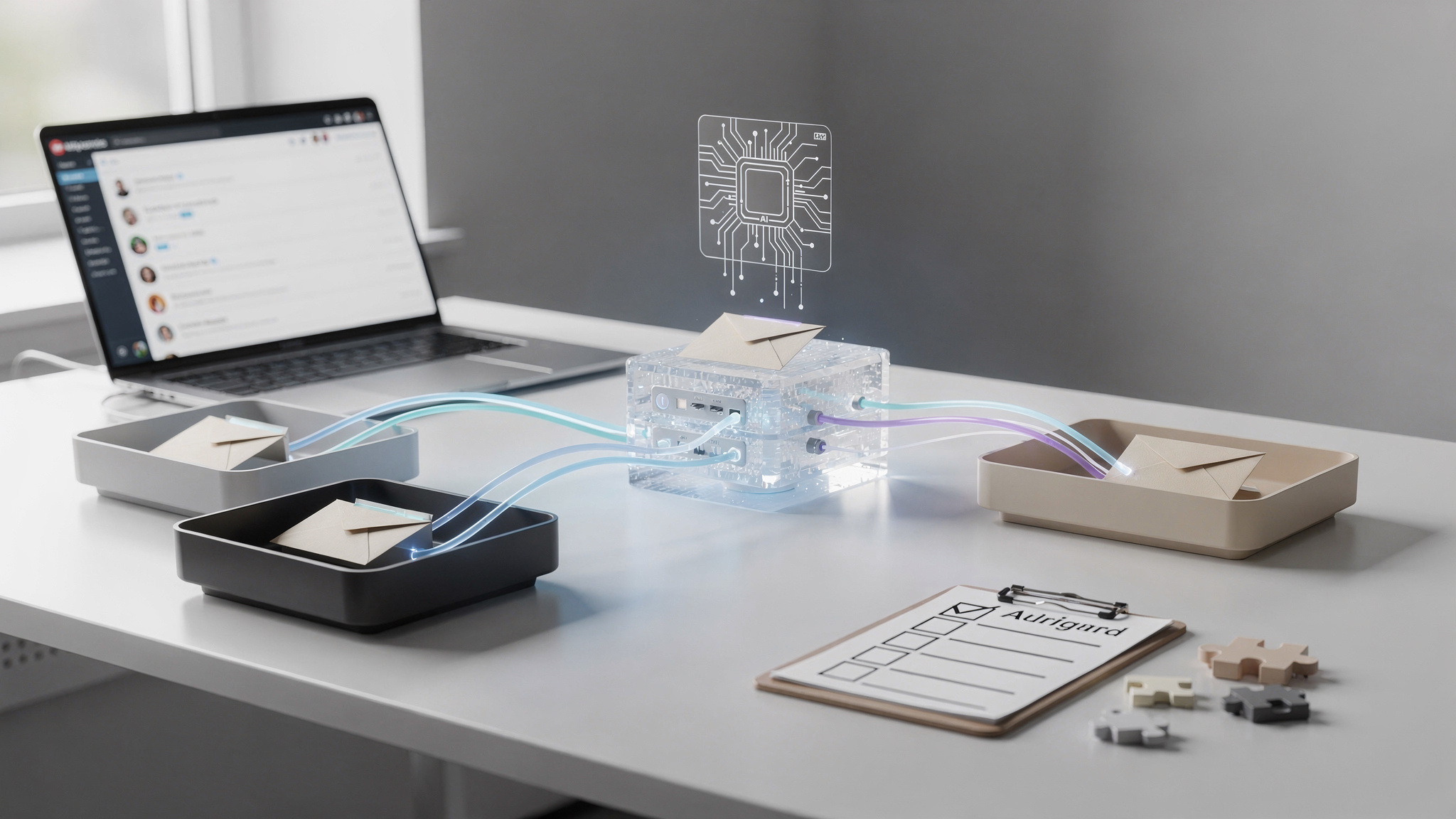
Die Automatisierung liest bis zu 20 neue E‑Mails aus dem Postfach. Jede Nachricht läuft durch eine KI‑Kategorisierung. „Die KI“ (in unserem Fall das LLM ChatGPT) antwortet ausschließlich mit einer Kategorie: Vertrieb, Support oder Sonstiges. Ein Router verteilt die Nachricht anhand dieser Kategorie:
- Vertrieb: Erstelle ein Google‑Dokument, konvertiere es als PDF, sende es an den Vertrieb und leite die E‑Mail weiter.
- Support: Leite die Nachricht an einen Kundenbetreuer weiter; erstelle optional ein Ticket oder sende eine humorvolle Antwort, wenn nötig.
- Sonstiges: Standardpfad ohne spezielle Aktionen.
Unabhängig vom Pfad markiert ein abschließender Pfad die E‑Mail als gelesen und entfernt das Inbox‑Label, sodass sie archiviert wird.
Schritt‑für‑Schritt Aufbau in make.com
- Trigger: Setze einen Modul‑Trigger, der neue E‑Mails aus dem gewünschten Label (Inbox) liest. Begrenze auf z. B. 20 Items pro Lauf.
- KI‑Modul: Füge ein Modul hinzu, das ChatGPT oder ein LLM deiner Wahl anspricht. Formuliere die System‑Anweisung deutlich: Antworte nur mit einer der Kategorien (Vertrieb, Support, Sonstiges). Übergebe Betreff und Body.
- Router einfügen: Setze einen Router unmittelbar nach dem KI‑Modul. Erstelle drei Pfade (Erster, Zweiter, Dritter) plus einen abschließenden Pfad für allgemeine Aufräumarbeiten.
- Filter konfigurieren: Definiere für den ersten Pfad die Condition: Ergebnis == „Vertrieb“. Für den zweiten Pfad: Ergebnis == „Support“. Lass den dritten Pfad offen als Fallback.
- Vertriebs‑Pfad implementieren: Erzeuge ein Template‑Dokument (z. B. Google Docs), fülle Felder mit Absender und E‑Mail‑Text, konvertiere als PDF, sende per E‑Mail an Vertriebsadresse und lege die ursprüngliche Nachricht als Anlage bei.
- Support‑Pfad implementieren: Erzeuge ein Ticket in deinem Ticketing‑System oder sende die Mail an einen Kundenbetreuer. Optional lässt du die KI eine Antwort‑Option vorschlagen und ergänzt eine humorvolle Textalternative.
- Abschluss‑Pfad: Nutze die E‑Mail‑ID, markiere die Nachricht als gelesen und entferne das Inbox‑Label, damit die Mail archiviert wird.
Kurze Checkliste vor dem Live‑Schalten
Bevor du das Szenario produktiv laufen lässt, prüf die folgenden Punkte:
- Testlauf mit 5-10 realistischen Mails.
- Vergewissere dich, dass die KI nur eine Kategorie zurückgibt.
- Überprüfe Zugriffsrechte für Google Docs, E‑Mail‑Versand und CRM.
- Aktiviere Logging für fehlerhafte Fälle.
Für Vertriebsvorgänge kannst du statt Google Docs direkt Kontakte an ein CRM wie HubSpot übergeben. Supportfälle lassen sich nahtlos an Ticketing‑Systeme schicken. Achte bei der Übergabe auf standardisierte Feldnamen, damit die Daten sauber übertragen werden.
Die hier beschriebene E‑Mail‑Triage reduziert manuellen Aufwand erheblich. Du kannst die Logik erweitern und zusätzliche Kategorien ergänzen. Sven hat das Szenario bewusst simpel gehalten. So lässt es sich schnell an deine Prozesse anpassen.
Das komplette Video…
Die komplette Anleitung zum Nachbauen: Das komplette Video von Sven findest auf YouTube!