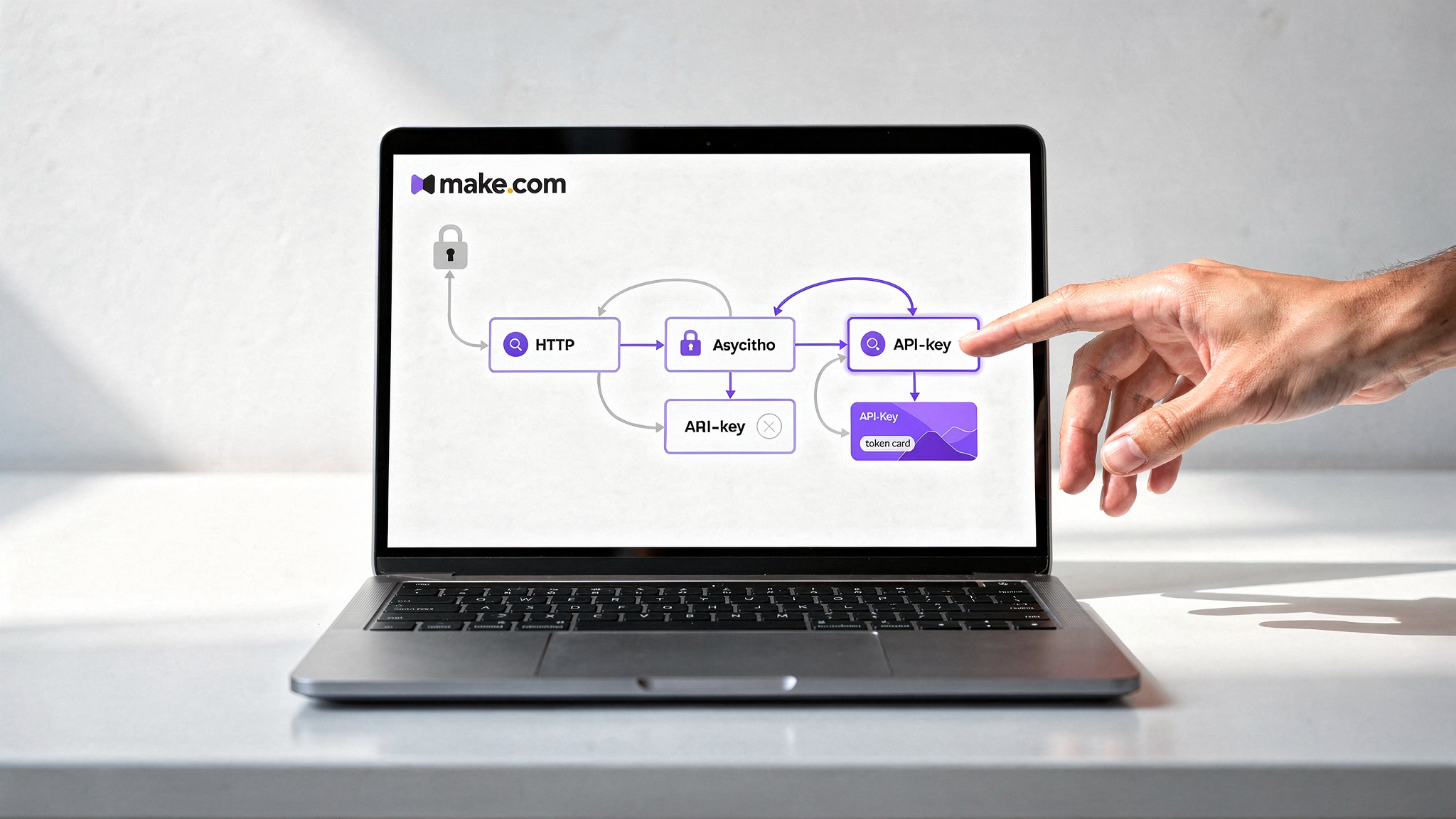
Du willst Automatisierungen bauen, die zuverlässig laufen und keine Sicherheitslücken öffnen? Sven zeigt dir in seinem Video, wie du Verbindungen in make.com aufsetzt, API‑Keys sicher verwaltest und das HTTP‑Modul konkret einsetzt. Und hier findest du die Textanleitung dazu.
💡Dieser Beitrag ist Teil der Reihe Make für Einsteiger auf YouTube! Die dazugehörigen Artikel:
- API-Keys sicher verwalten (dieser Artikel)
- Automatisch via Google Sheets auf Social Media posten
- Tägliches Morning Briefing automatisieren
- Aufgaben in Trello per Spracheingabe anlegen
- E-Mail-Triage automatisieren
- JSON Texte zuverlässig säubern
Wofür brauche ich die Verbindungen in make.com?
Die Verbindungen sind die Basis jeder Automatisierung. Sie bestimmen, woher Daten kommen und wohin sie fließen. Ohne Zugriff auf deine Systeme kein Prozess.
Grundbegriffe kurz erklärt
- OAuth: Wird oft für Dienste wie Gmail genutzt. Du richtest die Verbindung über den Anmeldebildschirm ein, bestätigst Zugriffsrechte und nutzt danach das Modul. (sehr komfortabel!)
- API‑Keys: Typisch für Plattformen wie OpenAI. Ein Key ist ein geheimer Schlüssel, der den API‑Call autorisiert. (kann eine Sicherheitslücke darstellen)
- Credentials in make.com speichern: Du legst Keys in den Einstellungen ab und kannst sie projektübergreifend wiederverwenden.
Case 1: OpenAI in make.com anbinden
OpenAI (also ChatGPT und die anderen Funktionen) kannst du nur über einen API-Key in make einbinden. Gib diesen Schlüssel niemals weiter!
- Erstelle in OpenAI einen API‑Key und notiere die Organization ID. Benenne den Key sinnvoll.
- Kopiere den Secret Key sofort. Er wird später nicht mehr angezeigt.
- In make.com legst du eine neue Verbindung an und trägst den Key in die Headers ein. Nutze je nach Vorgabe entweder X‑Key oder Authorization: Bearer <Key>.
- Falls nötig, ergänze die Organization ID in den Connection‑Einstellungen.
- Speichere die Credentials und verwende sie aus dem Dropdown in mehreren Modulen.
Case 2: OAuth am Beispiel Gmail
Die Verbindung läuft über den Google‑Anmeldebildschirm. Du gibst die Berechtigungen frei. Achte darauf, dass Senden und Empfangen unterschiedliche Rechte erfordern können. In solchen Fällen kann der Authentifizierungsdialog erneut erscheinen. Teste beide Aktionen separat.
Diese Art und Weise ist super komfortabel und auch sehr sicher. Wichtig ist, dass du mit dem richtigen Google-Account eingeloggt bist, falls du mehrere hast.
Case 3: Das HTTP‑Modul richtig einsetzen
make.com bietet zwei zentrale Optionen: „Make a Request“ und „Resolve URL“. Verwende „Make a Request“, wenn du eine API abfragst, die eine bestimmte Methode und Header verlangt. „Resolve URL“ eignet sich für einfache GET‑Aufrufe oder wenn du nur eine URL auflösen musst.
Um eine API zu nutzen, musst du in der Regel die Dokumentation des verwendeten Tools lesen: Sie zeigt, welche Header, Pfade und Parameter benötigt werden und wie du typischerweise dein JSON-Dokument aufbauen musst, damit es funktioniert.
Beispiel: Black Forest Labs API
Du willst Credits abfragen. Aufbau: GET https://api.bfl.ai/v1/credits. Setze die Authorization im Header. Testaufruf durchführen, Antwort prüfen, Felder extrahieren und weiterverarbeiten.
Asynchrone Prozesse und Bildgenerierung
Einige APIs arbeiten asynchron. Du startest einen Job, wartest kurz und prüfst dann den Status. Für Bildgenerierung etwa:
- Starte die Generierung per HTTP‑Call.
- Lies die Job‑ID aus der Antwort aus.
- Poll den Status mit periodischen Abfragen.
- Sobald fertig, rufst du die Bild‑URL ab und speicherst sie.
Eine geringe Wartezeit zwischen Calls erhöht die Zuverlässigkeit.
Checkliste: Sichere Verwaltung von API‑Keys
Best-Practice-Zeit!
- Erstelle und benenne Keys zielgerichtet (z. B. „Demo Make“, „Marketing API“).
- Kopiere Secret Keys sofort und gib sie nicht weiter; sie sind nachträglich nicht sichtbar.
- Speichere Keys in make.com Credentials und verwende Dropdowns statt direkter Eingabe.
- Nutze Variablen für besonders sensible Keys, damit sie nicht im Modultext auftauchen.
- Lege mehrere Keys pro Projekt an, um mehr Kontrolle über die Nutzung zu haben.
Das komplette Video…
Die komplette Anleitung zum Nachbauen: Das komplette Video von Sven findest auf YouTube!